Bilang isang eksperto sa IT, madalas kong nakikita ang sarili kong sinusuri at ino-optimize ang TCP/IP gamit ang TCP Optimizer para sa Windows PC. Ang tool na ito ay mahalaga para mapanatiling maayos at mahusay ang aking PC. Sa pamamagitan ng pag-optimize ng TCP/IP, mapapabuti ko ang pagganap ng aking PC at panatilihin itong tumatakbo sa pinakamainam.
Ang TCP ay ang de facto transport protocol sa Internet. Nagbibigay-daan ito sa pagpapadala at pagtanggap ng impormasyon sa Internet para sa anumang uri ng nilalaman. Ito ay kahit saan. Kapag nag-load ka ng website, magpadala ng email, o manood ng pelikula sa YouTube. Ngayon ito ay isa sa mga pangunahing protocol ng Internet Protocol (IP). Responsable din ito sa pamamahala ng data na ipinapadala upang walang labis na karga kahit saan. Gayunpaman, ang TCP/IP ay maaaring mas ma-optimize pa. Sa post na ito, ipapaliwanag namin kung paano suriin at i-optimize ang TCP/IP gamit TCP optimizer . Ito ay software na maaaring mag-optimize ng TCP/IP.
Suriin at i-optimize ang TCP/IP gamit ang TCP Optimizer
Mayroong dalawang bahagi. Ang una ay pagsusuri at ang pangalawa ay pag-optimize. Maaari mong pag-aralan sa pamamagitan ng pagbisita sa link na ito sa kanilang website. Ang pagsusuri ay nagpapakita ng isang grupo ng mga mensahe na maaaring hindi mo lubos na maunawaan, maliban sa mga snippet at snippet. Ang pangunahing ideya, na madaling maunawaan, ay ilang mga setting ng TCP na maaaring baguhin upang mas maraming data ang maipadala. Nililimitahan ng mga default na setting ang dami ng data. Makakakuha ka ng detalyadong impormasyon tungkol sa MTU, MSS, RWIN, atbp. Dapat kang magbayad ng pansin upang makita kung mayroong anumang bagay na mag-uudyok sa iyo na baguhin ang mga halaga at i-optimize ang TCP.
Natanggap ko ang mga sumusunod na mensahe:
- Ang MTU ay na-optimize para sa PPPoE DSL broadband. Kung hindi, isaalang-alang ang pagtaas ng MTU sa 1500 para sa pinakamainam na throughput.
- Ang MSS ay na-optimize para sa PPPoE DSL broadband. Kung hindi, isaalang-alang ang pagtaas ng halaga ng MTU.
- Ang RWIN ay hindi ganap na na-optimize. SA walang sukat Ang halaga ng RWIN ay mas mababa kaysa sa nararapat. Maaaring gusto mong gamitin ang isa sa mga halaga ng RWIN na inirerekomenda sa ibaba.
Panatilihing bukas ang page na ito dahil kakailanganin mo ito upang ma-optimize ang TCP sa iyong PC gamit ang kanilang software.
Paano I-optimize ang TCP/IP
Ang TCP Optimizer ay isang portable software na hindi gaanong nagbabago sa layer ng network at hindi gaanong nagbabago sa mga setting ng registry. Ang pinakamagandang bahagi ay ito ay isang napakaliit na sukat na portable na app. Iminumungkahi kong magtago ka ng kopya sa iyong inbox. Kapag na-download mo na galing dito , patakbuhin ito bilang administrator.
- Sa sandaling nailunsad, ito ay magpapatupad ng isang serye ng mga utos na tutulong dito na makuha ang mga setting sa iyong PC.
- Ang unang bagay na kailangan mong gawin ay piliin ang tamang bilis ng internet gamit ang slider sa software.
- Pagkatapos ay tingnan ang pagsusuri na nakuha mo sa itaas at tingnan kung anong mga halaga ang maaari mong baguhin. Kung hindi ka komportable, maaari mong laktawan.
- Mayroong apat na pagpipilian:
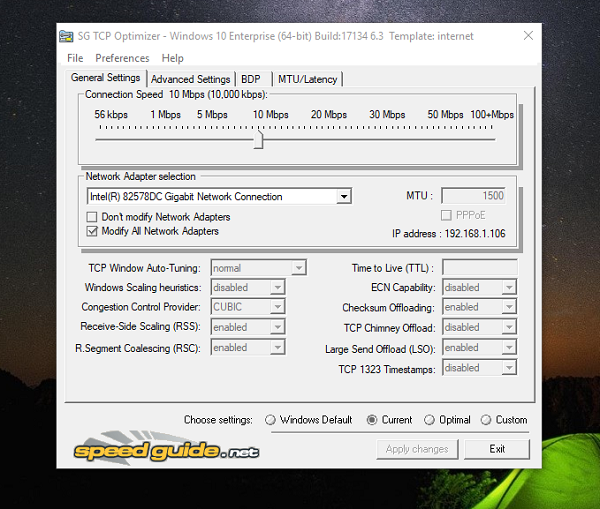
- Default - piliin ito anumang oras na gusto mong bumalik sa orihinal na mga setting.
- Kasalukuyan - Mga kasalukuyang setting
- Ang pinakamainam ay ang pinakaligtas na paraan upang hayaan ang software na piliin ang pinakamahusay para sa iyo.
- Custom - gamitin ito kung malinaw mong alam ito. Sa aking kaso, binago ko ang halaga ng MTU sa 1500 at na-optimize din ang halaga ng RWN.
Para sa mga nag-iisip kung paano ito pinipili ang pinakamainam na mga setting, ito ay dahil sa advanced algorithm sa software. Depende sa PC sa PC at network, nahahanap nito ang pinakamahusay na mga setting ng TCP para sa iyong partikular na bilis ng koneksyon.

Para sa mga taong marunong sa teknikal, kino-configure nito ang mga setting ng TCP/IP tulad ng MTU, RWIN, at maging ang mga advanced na setting tulad ng QoS at ToS/Diffserv prioritization. Habang ang app ay pangunahing idinisenyo para sa broadband, maaari mo itong gamitin sa halos anumang koneksyon.
Mga Tampok ng TCP Optimizer:
- Kung marami kang network adapter sa iyong computer, maaari mong i-optimize ang bawat isa.
- Ibalik / I-backup ang mga setting.
- Direktang opsyon upang i-reset ang TCP/IP at WINSOCK.
- Sa custom na opsyon, maaari kang pumili ng iba't ibang uri ng pag-optimize, kabilang ang hindi pinagana, lubhang limitado, normal, limitado, at eksperimental.
- Maaari kang bumalik sa mga default na setting ng Windows anumang oras.
- Suriin ang MTU / latency.
Pagkatapos ilapat ang mga bagong setting, hihilingin sa iyo na i-restart ang iyong computer para sa pinakamahusay na mga resulta. Palagi kong iminumungkahi na subaybayan ang iyong online na pagganap at siguraduhing mananatili itong pareho o bubuti. Kung may nangyaring problema, piliin na bumalik sa mga default na setting ng Windows.
I-download ang PC Repair Tool para mabilis na mahanap at awtomatikong ayusin ang mga error sa WindowsKawili-wiling katotohanan - May kasamang Windows Auto tuning function na unang inilabas sa Windows Vista. Ito ay magagamit sa Windows 10 at maraming tao ang nag-o-off nito dahil sa ilang mga isyu. Ang pangunahing dahilan upang i-off ito ay kapag gumagamit ka ng isang lumang router at ang autoconfiguration ay hindi angkop dito.














